Découper un PDF en ligne
Découpez des fichiers PDF en ligne avec RMBG.PRO. Séparez des pages, extrayez des sections et gérez vos documents PDF rapidement dans votre navigateur. Gratuit, sécurisé, sans inscription.
Publié le 21 juillet 2026
Un dossier judiciaire de 200 pages dont vous n'avez besoin que des pages 45 à 60. Un diaporama de 50 diapositives où seul le résumé compte pour cette réunion. Une thèse dont l'annexe doit figurer dans un fichier à part. Les PDF sont conçus pour être des documents complets, mais les workflows réels ne demandent souvent qu'une fraction.
Le séparateur PDF RMBG.PRO vous permet d'extraire exactement les pages dont vous avez besoin. Chargez votre fichier, sélectionnez les pages ou plages et téléchargez-les dans un nouveau document. Pas d'inscription, pas de filigrane, et tout s'exécute dans votre navigateur.
Cet article explique quand la découpe de PDF fait gagner du temps, comment l'outil fonctionne étape par étapes, les cas d'utilisation courants dans différentes professions et les bonnes pratiques pour obtenir des pages extraites propres et professionnelles.
Pourquoi découper des PDF
Les PDF volumineux transportent plus que ce dont vous avez besoin. La découpe permet d'isoler les pages pertinentes pour partager, classer ou présenter exactement ce qui compte. Voici les raisons les plus courantes :
Extraire des sections pertinentes
Isolez un chapitre, une section de rapport ou un jeu de données d'un document long et partagez uniquement cette partie avec vos collègues ou clients.
Supprimer les pages indésirables
Retirez les pages vides, mentions légales, brouillons ou annexes qui ne concernent pas le destinataire avant d'envoyer un fichier.
Séparer les documents multi-thèmes
Quand un PDF unique couvre plusieurs sujets, découpez-le en fichiers thématiques pour que chaque destinataire ne reçoive que ce qui le concerne.
Respecter les limites de taille
De nombreux portails plafonnent la taille des fichiers à 5 ou 10 Mo. Découper un PDF volumineux en morceaux plus petits permet de rester sous la limite sans reformater.
Pourquoi c'est important : Envoyer 15 pages au lieu de 200, ce n'est pas seulement plus léger. C'est plus rapide à charger, plus facile à lire, et plus susceptible de retenir l'attention du destinataire.
Comment découper un PDF avec RMBG.PRO
L'opération prend moins d'une minute :
Ouvrez le séparateur PDF
Rendez-vous sur rmbg.pro/file-tools/pdf-splitter dans n'importe quel navigateur.
Chargez votre PDF
Glissez-déposez votre fichier PDF sur la page, ou cliquez pour parcourir votre appareil.
Choisissez les pages ou plages
Sélectionnez des pages individuelles, saisissez des plages comme 10-15, ou choisissez plusieurs plages pour extraire exactement ce dont vous avez besoin.
Téléchargez les pages extraites
Cliquez sur découper et téléchargez votre nouveau PDF contenant uniquement les pages sélectionnées. Le traitement s'effectue entièrement dans votre navigateur.
Aucune inscription requise. Pas d'adresse mail, pas de création de compte, pas de conditions à accepter. Ouvrez la page et commencez à découper.
Avantages clés
Gratuit
Sans frais, sans limite, sans essai
Sécurisé
Les fichiers ne quittent jamais votre navigateur
Rapide
Extraction en secondes sur tout appareil
Sans perte de qualité
Les pages sont extraites telles quelles
Illimité
Découpez autant de fois que nécessaire
Sélection précise
Pages individuelles ou plages personnalisées
Multiplateforme
Fonctionne sur Windows, macOS, Linux, mobile
Sans installation
Compatible avec Chrome, Safari, Firefox, Edge
Mise en page préservée
Polices, images et formatage intacts
Cas d'utilisation par profession
La découpe de PDF est un besoin quotidien dans tous les métiers. Voici où la capacité à extraire des pages rapidement fait la plus grande différence :
Professionnels du droit
Extrayez des pièces spécifiques, des dépositions ou des sections de dossier de fichiers volumineux pour les avocats de la partie adverse ou pour le tribunal.
Équipes professionnelles
Isolez le résumé exécutif, le tableau financier ou la section de proposition d'un rapport long pour les parties prenantes qui n'ont besoin que de cette partie.
Étudiants et chercheurs
Séparez chapitres individuels, listes de références ou annexes de données d'une thèse ou dissertation pour une révision ou une soumission ciblée.
Comptables et finances
Extrayez des mois, trimestres ou résumés de comptes spécifiques de relevés financiers annuels à des fins d'audit ou de révision.
Secteur de la santé
Séparez les dossiers patients pour partager uniquement les sections pertinentes avec des spécialistes, des assureurs ou des services de facturation.
Immobilier
Isolez rapports d'inspection, formulaires de divulgation ou pages spécifiques de contrat d'un dossier de clôture pour examen individuel.
Administration et conformité
Extrayez des sections réglementaires, pages de permis ou listes de contrôle de documents politiques longs pour une utilisation départementale.
Freelances et créatifs
Séparez livrables de projet, guides de style ou pages de contrat de fichiers combinés pour envoyer des pièces ciblées à différents clients.
Bonnes pratiques pour découper des PDF
Une découpe propre va au-delà du simple choix de numéros de pages. Suivez ces conseils pour produire des documents extraits professionnels et bien structurés.
Prévisualisez avant de découper
Ouvrez le PDF et notez les numéros de page exacts avant de charger. Un rapide aperçu prévient les erreurs et évite de re-télécharger.
Utilisez des plages pour les sections multi-pages
Au lieu de sélectionner les pages une par une, utilisez des plages comme 5-12 ou 20-25. C'est plus rapide et moins sujet aux erreurs pour extraire des chapitres ou rapports.
Combinez découpe et fusion pour des documents sur mesure
Extrayez des pages de différents PDF sources avec le séparateur PDF, puis combinez-les en un nouveau document avec le fusionneur PDF.
Compressez après la découpe
Si les pages extraites restent lourdes (beaucoup d'images ou haute résolution), utilisez le compresseur PDF pour réduire la taille avant de partager.
Nommez vos fichiers clairement
Utilisez des noms descriptifs pour les fichiers extraits. Au lieu de « split_output.pdf », préférez « Recapitulatif_T3.pdf » pour que les destinataires sachent ce qu'ils reçoivent.
Vérifiez signets et annotations
Après la découpe, ouvrez le nouveau fichier et vérifiez que les signets internes, hyperliens et annotations pointent toujours vers les bonnes positions.
Comment fonctionne la découpe de PDF (aspect technique)
Comprendre ce qui se passe sous le capot vous aide à prendre de meilleures décisions sur la sélection de pages et à résoudre les cas particuliers.
Extraction de l'arborescence de pages
Un document PDF stocke ses pages dans une structure arborescente. Le séparateur lit cette arborescence, identifie les pages correspondant à votre sélection et les écrit dans un nouvel objet document. Polices, profils colorimétriques et boîtes à dimensions sont reportés sans réencodage.
Héritage des ressources
Chaque page extraite hérite des ressources dont elle a besoin du document original : polices embarquées, espaces colorimétriques et paramètres d'état graphique. Le séparateur garantit que ces ressources sont incluses dans la sortie pour que les pages s'affichent de manière identique.
Reconstruction des références croisées
La table de références interne qui mappe les emplacements des objets est reconstruite pour le nouveau fichier. Cela garantit que tous les liens internes, annotations et références de pages fonctionnent correctement dans le document extrait.
Préservation des métadonnées
Les métadonnées du document telles que le titre, l'auteur, la date de création et les mots-clés sont reportées dans le fichier extrait. Cela maintient vos documents consultables et correctement catalogués dans les systèmes de gestion documentaire.
Questions fréquentes
Le séparateur PDF est-il vraiment gratuit ?▾
Oui. Le séparateur PDF RMBG.PRO est entièrement gratuit, sans frais cachés, sans filigrane et sans limite d'utilisation.
Comment extraire des pages spécifiques d'un PDF ?▾
Chargez votre PDF, sélectionnez les pages ou plages de pages souhaitées et téléchargez-les dans un fichier séparé. L'opération ne prend que quelques secondes.
Mon PDF est-il en sécurité lorsque je le découpe ?▾
Absolument. Tout le traitement s'effectue directement dans votre navigateur. Vos fichiers ne sont jamais envoyés vers un serveur, ils restent donc entièrement privés.
La découpe réduit-elle la qualité de mon PDF ?▾
Non. La séparation extrait les pages telles quelles. Polices, images, mises en page et formatage sont préservés sans aucune perte de qualité.
Puis-je découper un PDF en pages individuelles ?▾
Oui. Vous pouvez extraire chaque page dans un fichier séparé, ou sélectionner des plages spécifiques pour créer des documents plus petits.
Faut-il un compte pour découper des PDF ?▾
Aucun compte n'est nécessaire. Ouvrez l'outil, chargez votre PDF, choisissez les pages et téléchargez le résultat.
L'outil fonctionne-t-il sur mobile ?▾
Oui. L'outil est entièrement responsive et fonctionne sur iOS, Android et tout appareil doté d'un navigateur moderne.
Puis-je découper un PDF protégé par mot de passe ?▾
Vous devez d'abord déverrouiller le PDF en fournissant le mot de passe. Une fois déverrouillé, vous pouvez le découper normalement.
Y a-t-il une limite de taille ?▾
Il n'y a pas de limite stricte de taille. Le traitement s'exécutant localement dans votre navigateur, les performances dépendent de votre appareil.
Puis-je découper un PDF puis fusionner certaines pages dans un nouveau document ?▾
Oui. Extrayez les pages dont vous avez besoin avec le séparateur, puis utilisez le fusionneur PDF RMBG.PRO pour les combiner en un seul nouveau document.
Outils PDF associés
RMBG.PRO propose une gamme croissante d'outils PDF gratuits utilisables directement dans le navigateur :
Éditeur PDF
Modifier le texte, annoter et retoucher des PDF en ligne
Fusionneur PDF
Combiner plusieurs fichiers PDF en un seul
Compresseur PDF
Réduire la taille d'un PDF sans perdre en qualité
PDF vers JPG
Convertir des pages PDF en images haute qualité
JPG vers PDF
Transformer des images en un document PDF soigné
Prêt à découper votre PDF ?
Extrayez les pages dont vous avez besoin en quelques secondes. Gratuit, sécurisé, sans inscription.
Découper un PDFSimilar articles
View all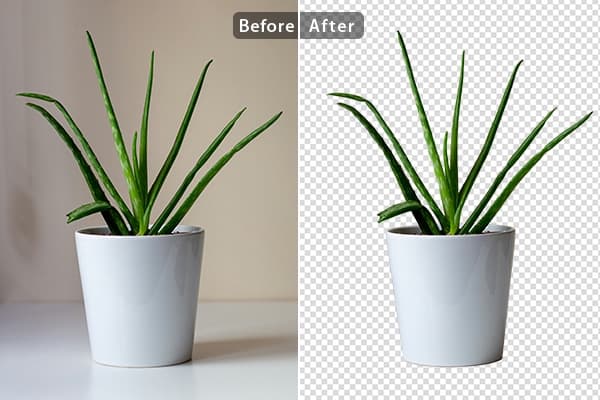
Run rembg-style background removal without installing Python. Compare the online tool, the REST API and self-hosting — with real processing-time trade-offs.
Détourez vos images dans le navigateur : pas de Python, pas de logiciel à installer. Comparaison entre outil en ligne, API REST et rembg en local.
أزل خلفية صورك من المتصفح مباشرة: بدون Python وبدون تثبيت أي برنامج. مقارنة بين الأداة أونلاين وواجهة API والأداة المحلية rembg.