Supprimer l’arrière-plan d’une image WebP (transparence)
Oui, vous pouvez supprimer l’arrière-plan d’une image WebP en conservant un fond réellement transparent. Deux choses décident du résultat : le mode d’export que vous choisissez, et le fait que la destination accepte ou non le WebP.

Publié le 15 septembre 2026
La transparence du WebP survit à la suppression d’arrière-plan, à condition de la demander explicitement. Le format gère un canal alpha, et un outil de suppression traite un fichier WebP comme un PNG : il isole le sujet, remplace tout le reste par de la transparence et vous rend l’image détourée. Le point de fragilité, c’est l’export. Choisissez le WebP transparent et vous obtenez un fichier moderne et léger, avec un vrai canal alpha. Choisissez un export qui écrit un aplat blanc ou coloré à la place du canal alpha, et la transparence disparaît : il vous reste une image plate au fond peint, exactement l’inverse de ce que vous vouliez.
Le second point concerne moins le fichier que sa destination. Les navigateurs modernes affichent nativement le WebP transparent : tout ce que vous hébergez vous-même ne pose donc aucun problème. Les places de marché sont plus strictes et publient souvent une liste explicite de formats acceptés, écrite avant l’arrivée du WebP. Si votre détourage part vers une fiche produit, la question du format se pose avant celle de la qualité.
Ce guide couvre les deux versants : la façon dont le WebP gère la transparence, ce que disent les chiffres publiés par Google sur le poids des fichiers, le workflow étape par étape, les quatre pièges qui ruinent silencieusement un détourage WebP, et comment choisir entre WebP transparent et PNG transparent selon la destination.
Ce qui est particulier au WebP et à la transparence
Le WebP n’est pas un format unique mais deux, et les deux peuvent porter de la transparence :
| Mode | Encodeur | Canal alpha | Bon usage |
|---|---|---|---|
| Avec perte | VP8 | oui | Détourages photographiques où le poids du fichier prime avant tout |
| Sans perte | VP8L | oui | Graphismes, logos, aplats de couleur et tout ce qui doit survivre à de nouvelles retouches |
La combinaison intéressante, c’est le WebP avec perte doté d’un canal alpha. Elle produit des images transparentes nettement plus légères que le PNG équivalent : c’est le point que Google a souligné dans sa propre annonce du WebP, et c’est la raison de fond pour laquelle un WebP transparent mérite sa place dans un catalogue. Un PNG transparent de photo produit peut être étonnamment lourd, parce que le PNG enregistre chaque pixel de contour avec exactitude. Le WebP avec perte échange un peu de précision de couleur contre une forte réduction du nombre d’octets.
Conséquence pratique : un outil qui n’accepte que le PNG ou le JPEG vous oblige à convertir avant de commencer, ce qui coûte une génération de qualité et une étape supplémentaire. Travailler avec un outil qui lit le WebP directement supprime les deux. Si vous devez passer d’un format à l’autre, notre convertisseur d’images couvre ce sens, y compris le cas inverse où la plateforme impose le PNG.
L’argument du poids, avec les chiffres de Google
Le poids du fichier est la raison d’être du WebP : autant citer les chiffres à la source plutôt que de répéter qu’il est « plus léger » sans preuve. Google indique que :
- le WebP sans perte est environ 26 % plus petit qu’un PNG, mesuré sur son propre corpus de test et à qualité équivalente.
- le WebP avec perte est environ 25–34 % plus petit qu’un JPEG comparable à qualité équivalente.
Le résumé honnête : le WebP gagne le plus souvent sur le poids, et l’écart est généralement assez large pour compter sur une page web ou dans un gros catalogue. Vérifiez-le sur vos images les plus lourdes plutôt que de vous fier à un pourcentage de gros titre, et lisez ces chiffres comme des mesures publiées, pas comme une garantie valable pour chaque fichier.
Étape par étape : supprimer l’arrière-plan d’une image WebP
Le workflow compte quatre étapes, et seule la dernière est facile à rater :
Importez le WebP
Ouvrez l’outil de suppression et déposez le fichier. Aucune conversion préalable n’est nécessaire : le WebP entre tel quel, qu’il vienne d’un export de design, d’une capture d’écran ou d’un convertisseur.
Laissez l’arrière-plan être supprimé
Le sujet est détecté et le reste du cadre est remplacé par de la transparence. Contrôlez les contours sur votre propre image, en particulier sur les cheveux, les poils ou les bretelles fines, avant d’accepter le résultat.
Choisissez le format de sortie
Prenez le WebP transparent quand le poids compte et que vous maîtrisez la destination ; prenez le PNG transparent quand il vous faut une compatibilité maximale : c’est le format que tout le monde accepte, et la réponse sûre face à un cahier des charges flou.
Téléchargez et testez le détourage
Vérifiez que la transparence est bien dans le fichier. Posez-le sur un fond coloré dans le navigateur ou dans votre éditeur : un aperçu en damier comme une page blanche peuvent tous deux masquer un aplat blanc collé.
Si vous avez besoin d’une couleur unie ou d’une image de fond derrière le détourage, c’est un réglage du même outil, pas une session de retouche séparée. Le sens inverse fonctionne aussi : lorsque votre outil de design exporte en PNG et que vous voulez du WebP à l’arrivée, le même parcours de suppression d’arrière-plan WebP assure le détourage, et le convertisseur d’images prend en charge le changement de format : vous ne refaites pas le travail deux fois.
Les quatre pièges qui ruinent un détourage WebP
Ce sont les raisons pour lesquelles on conclut un peu vite que « le WebP ne gère pas la transparence », alors qu’une étape de la chaîne l’a aplatie :
1. Exporter avec un aplat au lieu du canal alpha
De loin l’échec le plus fréquent. Beaucoup d’exportateurs et d’outils de capture utilisent le blanc par défaut, et certaines boîtes de dialogue « enregistrer en WebP » composent l’image sur du blanc avant l’encodage. Le résultat paraît correct sur une page blanche et s’effondre ailleurs. Si un détourage semble avoir perdu sa transparence, inspectez les options d’export avant d’accuser le format.
2. Croire que le WebP avec perte ne touche pas au canal alpha
Dans le WebP, le canal alpha est stocké séparément de la couleur : c’est pourquoi les contours traversent généralement bien un encodage avec perte. Ce « généralement » fait un vrai travail ici : les détails très fins — mèches de cheveux, chaînettes, dentelle — peuvent encore montrer des artefacts. Inspectez donc à 100 % avant de publier. Si les contours ne suffisent pas, un export sans perte est la solution, au prix d’un fichier plus lourd.
3. Envoyer un WebP animé
Le WebP animé existe, et les outils de détourage travaillent sur une seule image. Si vous importez une animation, vous récupérez une image fixe, pas une animation transparente. Traiter un fichier animé suppose de le découper image par image, de traiter chacune puis de réassembler — et pour la plupart des travaux produit, une image fixe est de toute façon la meilleure réponse.
4. Oublier les métadonnées
Le WebP peut transporter des métadonnées EXIF et XMP. Informations d’appareil, coordonnées GPS et historique de retouche voyagent dans le fichier, et survivent à une conversion de format plus souvent qu’on ne l’imagine. Avant de publier un document interne, vérifiez ce qui reste attaché au fichier qui quitte votre machine.
Trois de ces quatre pièges relèvent de la chaîne de traitement, pas du format : lorsqu’un détourage WebP se passe mal, regardez les étapes autour de la suppression d’arrière-plan avant de conclure que le format en est incapable.
Ma destination accepte-t-elle le WebP ?
La prise en charge par les navigateurs est large. Les navigateurs modernes affichent le WebP, transparence comprise, de façon native : un détourage hébergé sur votre propre site s’affichera correctement pour la quasi-totalité des visiteurs. Si l’image vit sur votre site, la question du format est réglée.
Les places de marché sont un autre sujet. Leurs exigences sont écrites pour leur propre chaîne d’affichage et elles énumèrent ce qu’elles acceptent. Les formats documentés par Amazon pour l’image principale sont JPEG, TIFF, PNG et GIF non animé, avec JPEG recommandé — le WebP n’en fait pas partie. Les formats documentés par Amazon n’incluent pas le WebP : vérifiez donc les spécifications en vigueur avant de téléverser, et exportez en PNG en cas de doute. Les cahiers des charges évoluent : prenez tout résumé tiers — celui-ci compris — comme une invitation à ouvrir la page officielle, pas comme un dernier mot.
La règle pratique qui en découle :
- Votre propre site : WebP transparent. Fichiers plus légers, aucun risque de compatibilité, affichage natif dans les navigateurs modernes.
- Fiches sur une place de marché : PNG transparent. Il figure sur la liste documentée, il est accepté partout, et il ne sera jamais la raison d’un rejet de fiche.
- Partout où vous hésitez : exportez en PNG et conservez le WebP comme version destinée au web.
Comme les deux sorties proviennent du même détourage, ce n’est pas une décision à prendre avant de commencer. Lancez la suppression une fois et exportez deux fois si nécessaire : le canal alpha est identique dans les deux cas.
WebP, PNG ou JPEG pour des photos produit transparentes
Pour un détourage précisément, les trois formats ne sont pas interchangeables. Deux seulement peuvent porter de la transparence :
| WebP transparent | PNG transparent | JPEG | |
|---|---|---|---|
| Transparence | oui (alpha) | oui (alpha) | non |
| Poids typique | le plus léger des trois | le plus lourd, surtout en haute résolution | léger, mais impose un fond rempli |
| Compatibilité | navigateurs modernes ; certains cahiers des charges de place de marché ne le listent pas | universelle | universelle |
| Meilleur usage | votre propre site, budgets de performance, gros catalogues | fiches de place de marché, impression, tout ce qui exige des pixels exacts | photos sur fond uni, quand aucun détourage n’est nécessaire |
Le JPEG figure dans ce tableau pour rappeler qu’il n’est pas une option pour un détourage : il n’a pas de canal alpha, donc enregistrer un détourage en JPEG remplit la zone transparente d’une couleur unie. C’est exactement le problème de l’aplat collé, mais arrivé par l’autre bout.

Si vous optimisez un catalogue entier plutôt qu’un seul fichier, transparence et compression sont deux problèmes distincts : c’est le sujet de la section suivante.
Compressez après avoir supprimé l’arrière-plan
Une image transparente n’est pas automatiquement une image légère. Supprimer l’arrière-plan efface des pixels, mais le sujet qui reste peut encore peser lourd — surtout en résolution catalogue, et surtout si vous avez exporté en PNG pour la compatibilité. La compression après détourage est l’étape qui ramène le poids du fichier à sa place.
La règle à retenir : compressez sans aplatir le canal alpha. Beaucoup de réglages de compression et de préréglages d’export sont pensés pour des photographies ordinaires et composeront votre détourage sur du blanc à l’enregistrement. Si un fichier « compressé » affiche soudain un fond blanc, c’est ce qui s’est passé — le coupable est le compresseur, pas l’outil de suppression d’arrière-plan.
Le compresseur d’images assure l’étape de réduction, et il passe à l’échelle de la même façon : traitez les détourages par lots, puis la compression par lots, en contrôlant le résultat sur un fond coloré pour qu’un canal alpha perdu se voie immédiatement. Si l’objectif réel est la vitesse de page plutôt que le poids en lui-même, notre guide sur le WebP et la vitesse de chargement couvre le versant diffusion : cache, décodage et coût réel des octets. Et pour tout le détail de la réduction de poids en français, compresser une image en ligne reprend le flux complet.
Pour les équipes qui traitent du volume, le point d’entrée REST de RMBG.PRO est un simple POST vers https://api.rmbg.pro/v1.0.1/remove_background avec un en-tête X-API-KEY : le détourage peut donc vivre dans un flux de téléversement ou dans un hook d’enregistrement de CMS au lieu d’être une étape manuelle. Des intégrations WordPress, Shopify et PrestaShop existent pour la même raison, ainsi qu’une application macOS pour le travail sur poste.
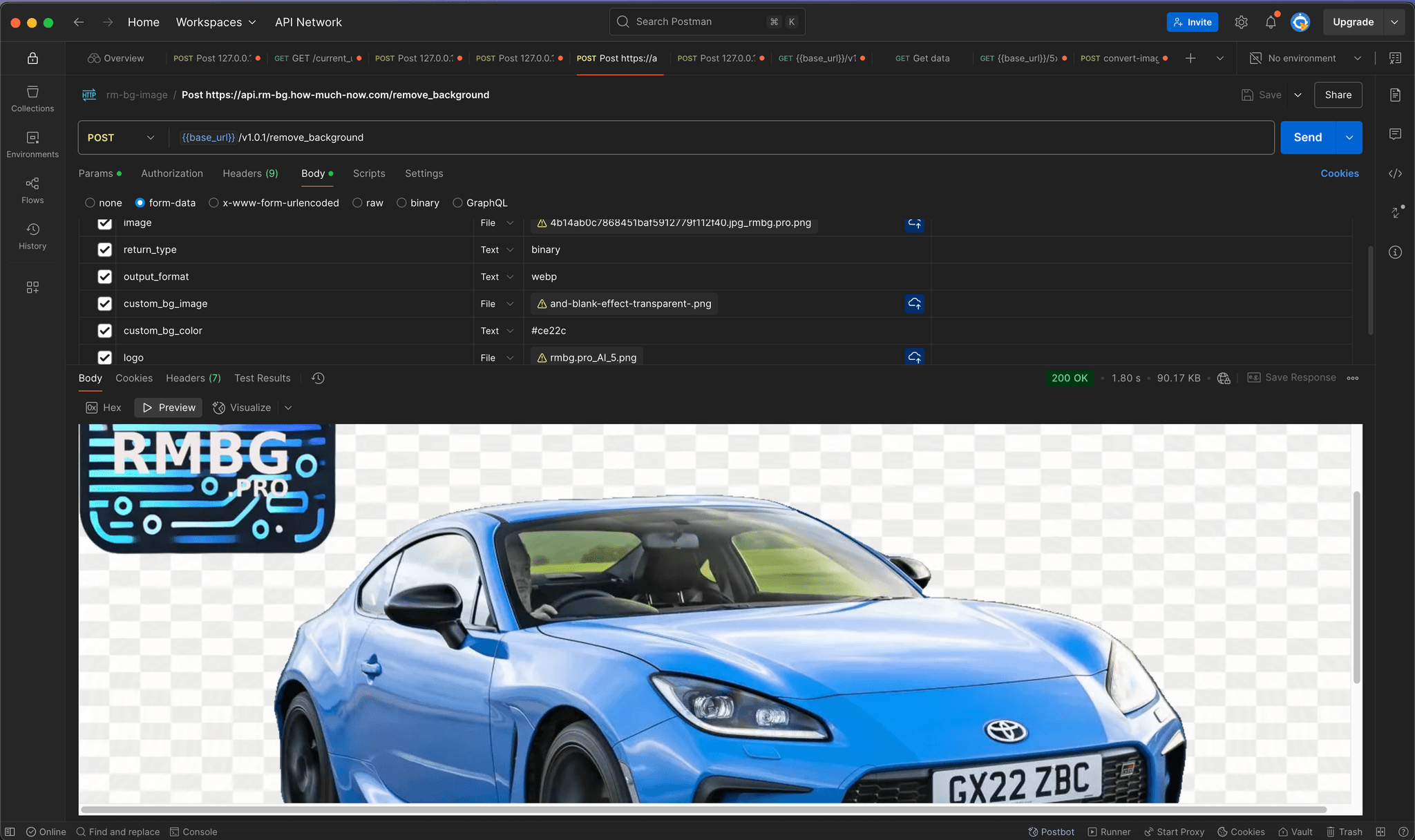
La suppression d’arrière-plan dans le navigateur coûte 1 crédit par image, et un nouveau compte démarre avec 10 crédits offerts — de quoi faire tourner vos propres images sur la paire d’exports WebP et PNG avant de décider quoi que ce soit.
Supprimez l’arrière-plan et gardez la transparence
RMBG.PRO reçoit un WebP et vous rend un WebP ou un PNG transparent, dans le navigateur et sans détour de conversion :
- Sortie WebP transparente et PNG transparente à partir du même détourage.
- Import par lots pour des catalogues entiers plutôt qu’un fichier à la fois.
- Couleur ou image de fond personnalisée quand il vous faut autre chose que l’alpha.
- Incrustation de logo avec grille de position 3×3 et contrôle de la taille — pratique quand votre charte impose un filigrane sur vos images.
- 1 crédit par image, avec 10 crédits offerts à l’inscription.
- Un point d’entrée REST sur
POST https://api.rmbg.pro/v1.0.1/remove_backgroundpour les chaînes automatisées.
Prêt à détourer votre WebP ?
Importez votre WebP, laissez l’arrière-plan disparaître, et téléchargez un WebP ou un PNG transparent — celui que votre destination accepte.
Supprimer l’arrière-plan en ligneQuestions fréquentes
Un WebP peut-il avoir un fond transparent ?▾
Oui. Le WebP porte un canal alpha dans ses deux modes, avec et sans perte : un fichier WebP peut donc contenir une vraie transparence plutôt qu’un fond blanc. Cette transparence ne survit que si vous exportez avec le canal alpha activé ; avec un aplat uni à la place, le fond revient sous forme de couleur dans le fichier.
Comment supprimer l’arrière-plan d’une image WebP ?▾
Importez le WebP dans un outil de suppression d’arrière-plan, laissez-le détecter le sujet, puis exportez en WebP transparent ou en PNG transparent. RMBG.PRO traite le WebP directement dans le navigateur : aucune conversion n’est nécessaire avant ou après le détourage.
Un WebP transparent est-il plus léger qu’un PNG transparent ?▾
En général, oui. Google indique que les fichiers WebP sans perte sont environ 26 % plus petits qu’un PNG comparable, et que le WebP avec perte et canal alpha produit des images transparentes nettement plus légères que le PNG équivalent. L’écart réel dépend de votre image : comparez les deux exports sur un fichier de votre propre catalogue.
WebP ou PNG pour les photos produit sur une place de marché ?▾
Vérifiez d’abord les exigences de la plateforme. Les formats documentés par Amazon pour l’image principale sont JPEG, TIFF, PNG et GIF non animé, avec JPEG recommandé — le WebP n’y figure pas. Exportez donc un PNG transparent pour les fiches produit et réservez le WebP à votre propre site.
La suppression de l’arrière-plan dégrade-t-elle la qualité ?▾
Non. La suppression remplace les pixels de l’arrière-plan par des valeurs de transparence et laisse intacts ceux du sujet : rien n’est perdu dans la partie de l’image que vous conservez. Si vous voulez un résultat fidèle pixel pour pixel au sujet d’origine, choisissez un export sans perte.
Peut-on supprimer l’arrière-plan d’un WebP animé ?▾
Pas en une seule passe. Les outils de détourage travaillent sur une image fixe : un WebP animé doit donc être traité image par image, puis réassemblé. Pour la plupart des travaux produit et des fiches, exporter une image fixe reste la réponse la plus simple.
Similar articles
View all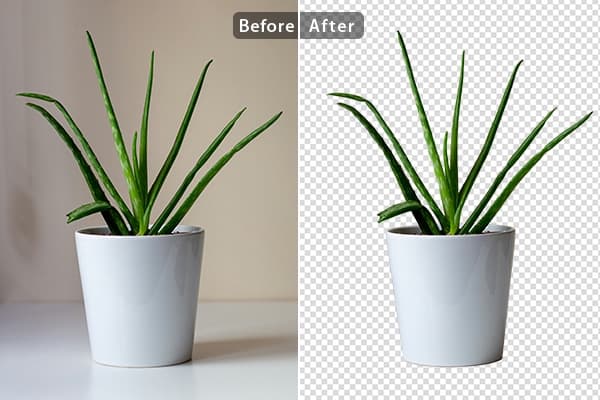
Run rembg-style background removal without installing Python. Compare the online tool, the REST API and self-hosting — with real processing-time trade-offs.
Détourez vos images dans le navigateur : pas de Python, pas de logiciel à installer. Comparaison entre outil en ligne, API REST et rembg en local.
أزل خلفية صورك من المتصفح مباشرة: بدون Python وبدون تثبيت أي برنامج. مقارنة بين الأداة أونلاين وواجهة API والأداة المحلية rembg.