Quitar el fondo de una imagen WebP (con transparencia)
Sí, se puede quitar el fondo de una imagen WebP y conservar un fondo realmente transparente. Dos cosas deciden si el resultado sirve: el modo de exportación que elijas y si el sitio donde vas a subir la imagen acepta WebP.

Publicado el 15 de septiembre de 2026
La transparencia de WebP sobrevive al recorte, pero solo si la pides. El formato admite canal alfa, y un eliminador de fondos trata un archivo WebP igual que un PNG: localiza el sujeto, sustituye todo lo demás por transparencia y te devuelve el recorte. El punto delicado es la exportación. Si eliges WebP transparente obtienes un archivo moderno y ligero con alfa real. Si eliges una exportación que escribe un fondo blanco o de color, la transparencia desaparece: te queda una imagen plana con el fondo pintado, justo lo contrario de lo que buscabas.
El segundo punto tiene menos que ver con el archivo y más con el destino. Los navegadores modernos muestran WebP transparente de forma nativa, así que lo que alojas tú mismo no da problemas. Los marketplaces son más estrictos y publican una lista cerrada de formatos aceptados que es anterior a WebP. Si el recorte va a una ficha de producto, la pregunta por el formato llega antes que la de calidad.
Esta guía cubre las dos caras: cómo gestiona WebP la transparencia, qué cifras publica Google sobre el peso de archivo, el flujo paso a paso, los cuatro errores que arruinan un recorte sin que te des cuenta y cómo elegir entre WebP y PNG transparente según el destino.
Qué tiene de particular WebP con la transparencia
WebP no es un formato, son dos, y los dos pueden llevar transparencia:
| Modo | Codificador | Canal alfa | Para qué sirve |
|---|---|---|---|
| Con pérdida | VP8 | sí | Recortes fotográficos donde el peso del archivo es lo más importante |
| Sin pérdida | VP8L | sí | Gráficos, logotipos, color plano y todo lo que deba sobrevivir a más ediciones |
La combinación interesante es la de WebP con pérdida y canal alfa. Genera imágenes transparentes bastante más ligeras que el PNG equivalente: es lo que Google señaló en su propio anuncio de WebP y es la razón de fondo por la que merece la pena tener un WebP transparente en un catálogo. Un PNG transparente de una foto de producto puede pesar sorprendentemente mucho, porque PNG guarda con exactitud cada píxel de los bordes. El WebP con pérdida cambia un poco de precisión de color por una reducción grande de bytes.
Una consecuencia práctica: una herramienta que solo acepta PNG o JPEG te obliga a convertir antes de empezar, lo que cuesta una generación de calidad y un paso extra. Trabajar con una herramienta que lee WebP directamente elimina las dos cosas. Si necesitas cambiar de formato, el conversor de imágenes cubre esa dirección, incluido el caso inverso en el que la plataforma exige PNG.
El argumento del peso, con las cifras de Google
El peso del archivo es la razón de ser de WebP, así que merece la pena citar las cifras de la fuente en lugar de repetir que es «más ligero» sin más. Google publica que:
- el WebP sin pérdida sale alrededor de un 26% más pequeño que PNG, medido en su propio conjunto de pruebas y a calidad equivalente.
- el WebP con pérdida sale alrededor de un 25–34% más pequeño que un JPEG comparable a calidad equivalente.
El resumen honesto: WebP suele ganar en peso, y la ganancia suele ser lo bastante grande como para notarse en una página web o en un catálogo extenso. Compruébalo con tus imágenes más pesadas en lugar de fiarte de un porcentaje de titular, y lee esas cifras como medidas publicadas y no como una promesa para cualquier archivo.
Paso a paso: quitar el fondo de una imagen WebP
El flujo tiene cuatro pasos y solo el último se estropea con facilidad:
Sube el WebP
Abre el eliminador de fondos y suelta el archivo. No hace falta convertirlo antes: el WebP entra tal cual, venga de una exportación de diseño, de una captura de pantalla o de un conversor.
Deja que se elimine el fondo
El sujeto se detecta y el resto del encuadre se sustituye por transparencia. Revisa los bordes en tu propia imagen, sobre todo con pelo, pelaje o tiras finas, antes de dar el resultado por bueno.
Elige el formato de salida
Escoge WebP transparente cuando el peso importe y controles el destino, y PNG transparente cuando necesites máxima compatibilidad: es el formato que acepta todo el mundo y la respuesta segura ante un marketplace ambiguo.
Descarga y coloca el recorte
Verifica que la transparencia está de verdad en el archivo. Ponlo sobre un fondo de color: una vista en cuadrícula y una página blanca pueden ocultar un fondo blanco pegado.
Si necesitas un color sólido o una imagen de fondo detrás del recorte, es un ajuste de la misma herramienta. La dirección inversa también funciona: cuando la herramienta de diseño exporta PNG y lo que quieres es WebP, la misma ruta de eliminación de fondo en WebP resuelve el recorte y el conversor de imágenes se encarga del cambio de formato, así que no repites el trabajo.
Los cuatro errores que arruinan un recorte en WebP
Son las razones por las que mucha gente concluye que «WebP no admite transparencia» cuando lo que ha pasado es que algo en el proceso la ha aplanado:
1. Exportar con fondo plano en vez de con alfa
Es de lejos el fallo más habitual. Muchos exportadores y herramientas de captura usan blanco por defecto, y algunos diálogos de «guardar como WebP» componen la imagen sobre blanco sin avisar. El resultado se ve bien en una página blanca y se desmonta en cuanto lo colocas en otro sitio. Si un recorte parece haber perdido la transparencia, revisa las opciones de exportación.
2. Dar por hecho que el WebP con pérdida no toca el alfa
En WebP el canal alfa se guarda aparte del color, y por eso los bordes suelen salir bien de una codificación con pérdida. Ese «suelen» hace mucho trabajo ahí: el detalle muy fino — mechones de pelo, cadenas, encaje — todavía puede mostrar artefactos, así que conviene mirar al 100% antes de publicar. Si los bordes no dan la talla, una exportación sin pérdida es la solución, a cambio de más peso.
3. Subir un WebP animado
El WebP animado existe, y las herramientas de recorte trabajan sobre un solo fotograma. Si subes una animación te devolverá un fotograma, no una animación transparente. Tratar un archivo animado implica separarlo en fotogramas, procesar cada uno y volver a montarlo.
4. Olvidarse de los metadatos
WebP puede llevar metadatos EXIF y XMP. La información de cámara, las coordenadas GPS y el historial de edición viajan dentro del archivo, y sobreviven a una conversión de formato más veces de las que se supone. Antes de publicar material interno, revisa qué sigue adjunto.
Tres de estos cuatro errores son problemas del proceso, no del formato: mira los pasos alrededor antes de dar por hecho que el formato no puede hacer el trabajo.
¿Acepta WebP el sitio donde voy a subirlo?
La compatibilidad de los navegadores es amplia: los navegadores modernos muestran WebP, incluido el WebP transparente, de forma nativa, así que un recorte alojado en tu propio sitio se verá bien para cualquier visitante. Si la imagen vive en tu web, la pregunta por el formato está resuelta.
Los marketplaces son otro asunto. Sus requisitos están escritos para su propio sistema de visualización y enumeran lo que aceptan. Los formatos documentados por Amazon para la imagen principal son JPEG, TIFF, PNG y GIF no animado, con JPEG como recomendado. Los formatos documentados por Amazon no incluyen WebP, así que conviene comprobar las condiciones vigentes antes de subir y exportar PNG en caso de duda. Las especificaciones cambian: toma cualquier resumen de terceros — este incluido — como un motivo para abrir la página oficial.
De ahí sale una regla práctica:
- Tu propia web: WebP transparente. Archivos más ligeros, sin riesgo de compatibilidad y con renderizado nativo.
- Fichas en marketplaces: PNG transparente. Está en la lista documentada y no será el motivo por el que te rechacen una ficha.
- Cuando dudes: exporta PNG y guarda el WebP como original.
Como las dos salidas vienen del mismo recorte, no es una decisión previa: haz el recorte una vez y exporta dos veces si lo necesitas, porque el canal alfa es idéntico en ambos casos.
WebP, PNG y JPEG para fotos de producto transparentes
Para un recorte en concreto, los tres formatos no son intercambiables. Solo dos pueden guardar transparencia:
| WebP transparente | PNG transparente | JPEG | |
|---|---|---|---|
| Transparencia | sí (alfa) | sí (alfa) | no |
| Peso típico | el más ligero de los tres | el más pesado, sobre todo en alta resolución | ligero, pero exige un fondo relleno |
| Compatibilidad | navegadores modernos; algunas fichas de marketplace no lo listan | universal | universal |
| Mejor uso | tu propia web, rendimiento y catálogos grandes | fichas de marketplace, imprenta y todo lo que exija píxeles exactos | fotos con fondo sólido, cuando no hace falta recorte |
JPEG está en la tabla para dejar claro que no es una opción para un recorte: no tiene canal alfa, así que guardar un recorte como JPEG rellena la zona transparente con un color sólido. Es el problema del fondo pegado, llegando desde el otro lado.
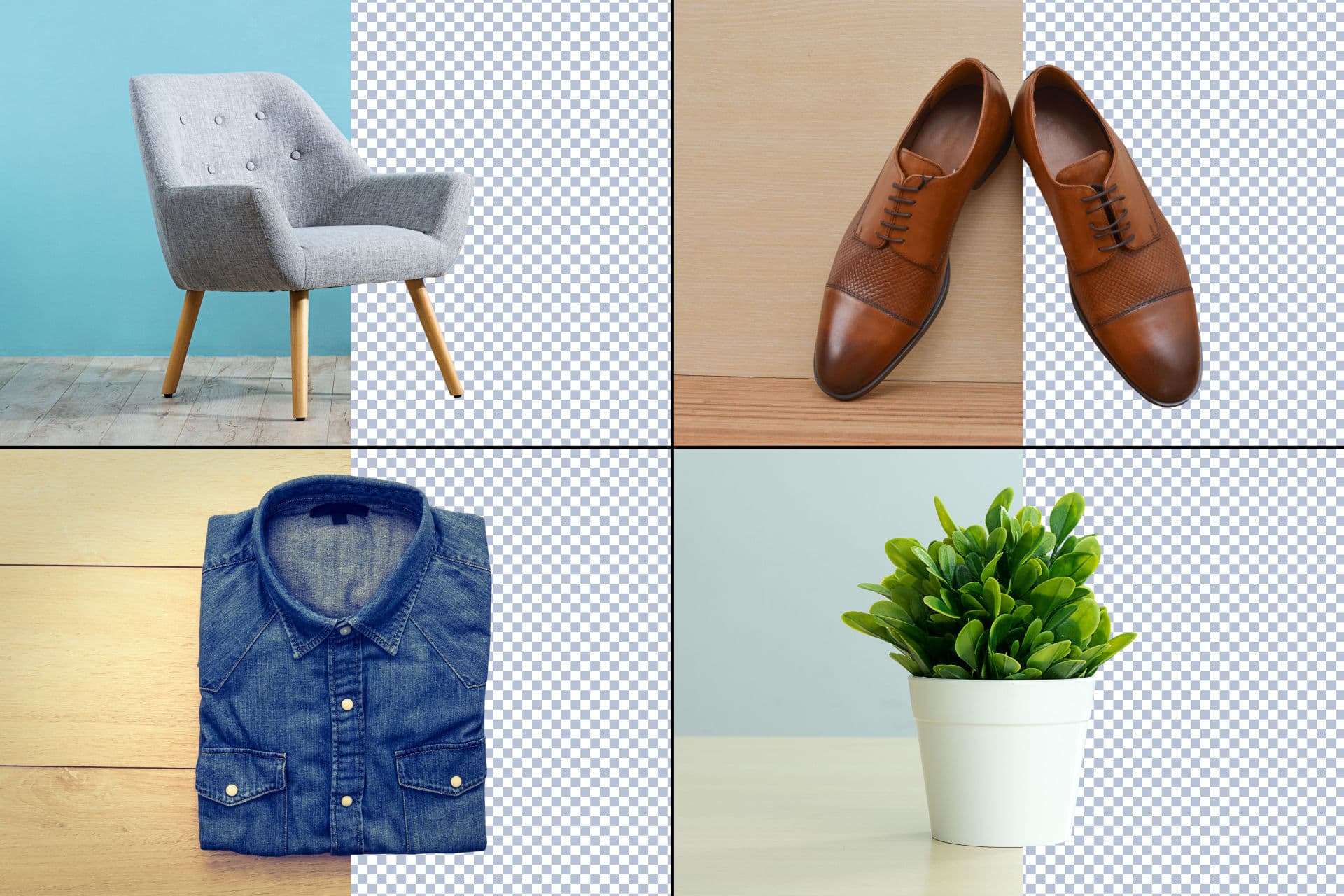
Si optimizas un catálogo entero, transparencia y compresión son dos problemas distintos: es el tema de la sección siguiente.
Comprime después de quitar el fondo
Una imagen transparente no es automáticamente una imagen ligera. Quitar el fondo elimina píxeles, pero el sujeto que queda puede seguir pesando mucho, sobre todo a resolución de catálogo y si exportaste PNG por compatibilidad. Comprimir después del recorte devuelve el peso a su sitio.
La norma que hay que recordar: comprime sin aplanar el alfa. Muchos ajustes de compresión están pensados para fotografías normales y compondrán tu recorte sobre blanco al guardarlo. Si un archivo «comprimido» aparece de pronto con fondo blanco, el culpable es el compresor, no el eliminador de fondos.
El compresor de imágenes se encarga de la reducción de peso, y escala igual: procesa los recortes por lotes y luego la compresión por lotes, revisando el resultado sobre un fondo de color para que un canal alfa perdido salte a la vista. Si tu objetivo real es la velocidad de la página, nuestra guía sobre WebP y velocidad de carga cubre el lado de la entrega. Y si prefieres comprimir en español, comprimir una imagen online repasa el flujo completo.
Para los equipos que trabajan en volumen, el endpoint REST de RMBG.PRO es un solo POST a https://api.rmbg.pro/v1.0.1/remove_background con una cabecera X-API-KEY, así que el recorte puede vivir dentro de un flujo de subida o de un guardado del CMS en lugar de ser un paso manual. Existen integraciones para WordPress, Shopify y PrestaShop por la misma razón.
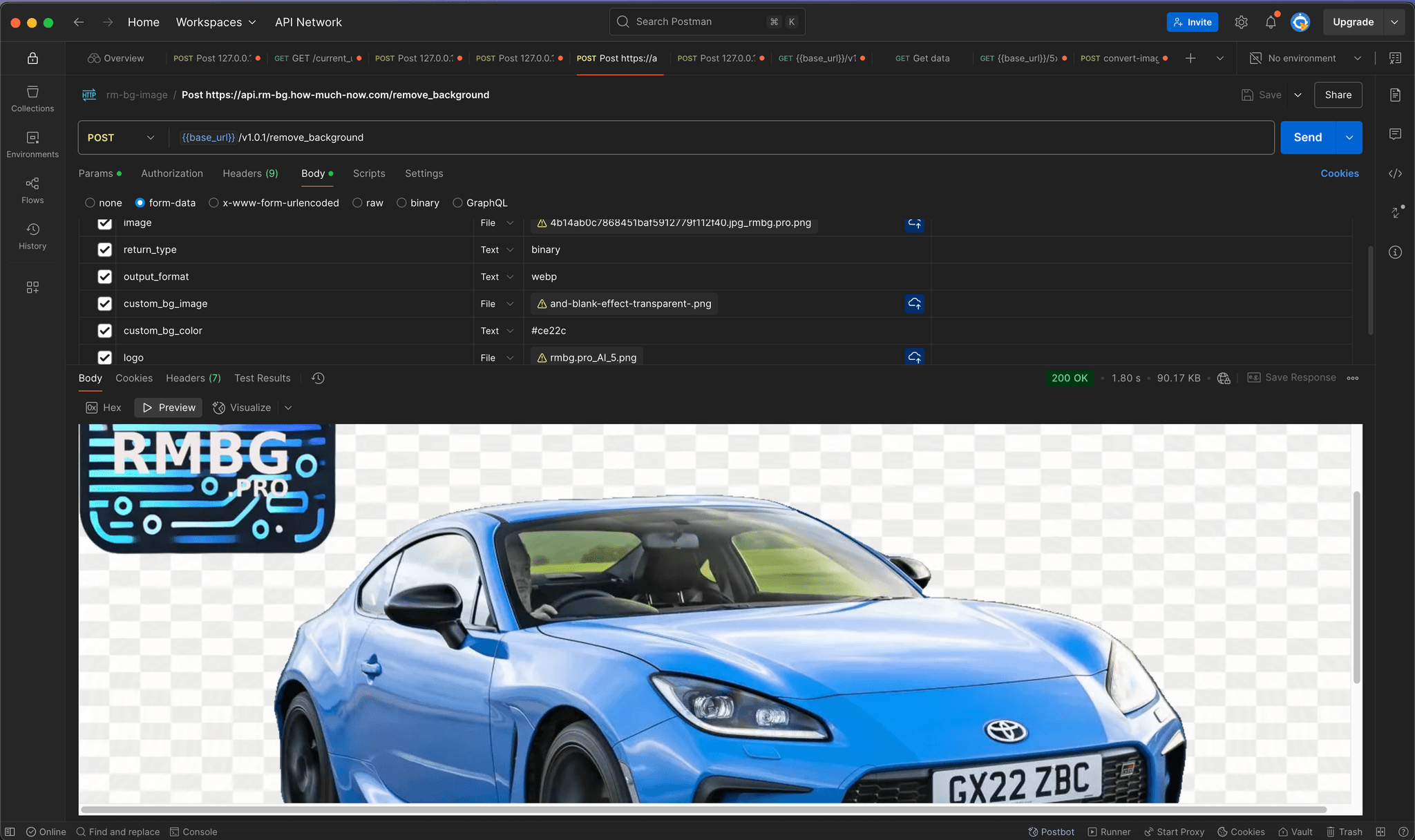
Quitar el fondo en el navegador cuesta 1 crédito por imagen, y una cuenta nueva empieza con 10 créditos gratis: suficiente para probar tus propias imágenes antes de decidir nada.
Quita el fondo y conserva la transparencia
RMBG.PRO recibe un WebP y te devuelve un WebP o un PNG transparente, en el navegador y sin desvíos de conversión:
- Salida en WebP transparente y en PNG transparente desde el mismo recorte.
- Subida por lotes para catálogos enteros.
- Color o imagen de fondo personalizados cuando necesitas algo distinto del alfa.
- Superposición de logotipo con cuadrícula de posición 3×3 y control de tamaño.
- 1 crédito por imagen, con 10 créditos gratis al registrarte.
- Un endpoint REST en
POST https://api.rmbg.pro/v1.0.1/remove_backgroundpara flujos automatizados.
¿Listo para recortar tu WebP?
Sube tu WebP, deja que se elimine el fondo y descarga un WebP o un PNG transparente: el que acepte tu destino.
Quitar el fondo onlinePreguntas frecuentes
¿Puede un WebP tener el fondo transparente?▾
Sí. WebP admite canal alfa tanto en su modo con pérdida como en el modo sin pérdida, así que un archivo WebP puede guardar transparencia real y no un fondo blanco. La transparencia solo sobrevive si exportas con alfa activado: si exportas con un fondo plano, el fondo vuelve convertido en color.
¿Cómo quito el fondo de una imagen WebP?▾
Sube el WebP a un eliminador de fondos, deja que detecte el sujeto y exporta como WebP transparente o PNG transparente. RMBG.PRO trabaja con WebP directamente en el navegador, así que no hay ningún paso de conversión antes ni después del recorte.
¿Un WebP transparente pesa menos que un PNG transparente?▾
Normalmente sí. Google publica que el WebP sin pérdida sale alrededor de un 26% más pequeño que un PNG comparable, y que el WebP con pérdida y canal alfa genera imágenes transparentes bastante más ligeras que el PNG equivalente. Cuánto menos depende de tu imagen, así que conviene comparar las dos exportaciones con un archivo real de tu catálogo.
¿Uso WebP o PNG para las fotos de producto en un marketplace?▾
Consulta primero las condiciones del marketplace. Los formatos documentados por Amazon para la imagen principal son JPEG, TIFF, PNG y GIF no animado, con JPEG como recomendado: WebP no aparece en esa lista, así que para fichas de producto exporta PNG transparente y reserva el WebP para tu propia web.
¿Se pierde calidad al quitar el fondo?▾
No. Quitar el fondo sustituye los píxeles del fondo por valores de transparencia y deja intactos los del sujeto, así que no se pierde nada de la parte de la imagen que conservas. Si necesitas que el resultado sea fiel píxel a píxel al sujeto original, elige una exportación sin pérdida.
¿Puedo quitar el fondo de un WebP animado?▾
No en una sola pasada. Las herramientas de recorte trabajan sobre un fotograma, así que un WebP animado hay que tratarlo fotograma a fotograma y volver a montarlo después. Para la mayoría del trabajo de producto y de fichas, exportar un fotograma fijo es la respuesta más sencilla.
Similar articles
View all
Run rembg-style background removal without installing Python. Compare the online tool, the REST API and self-hosting — with real processing-time trade-offs.
Détourez vos images dans le navigateur : pas de Python, pas de logiciel à installer. Comparaison entre outil en ligne, API REST et rembg en local.
أزل خلفية صورك من المتصفح مباشرة: بدون Python وبدون تثبيت أي برنامج. مقارنة بين الأداة أونلاين وواجهة API والأداة المحلية rembg.