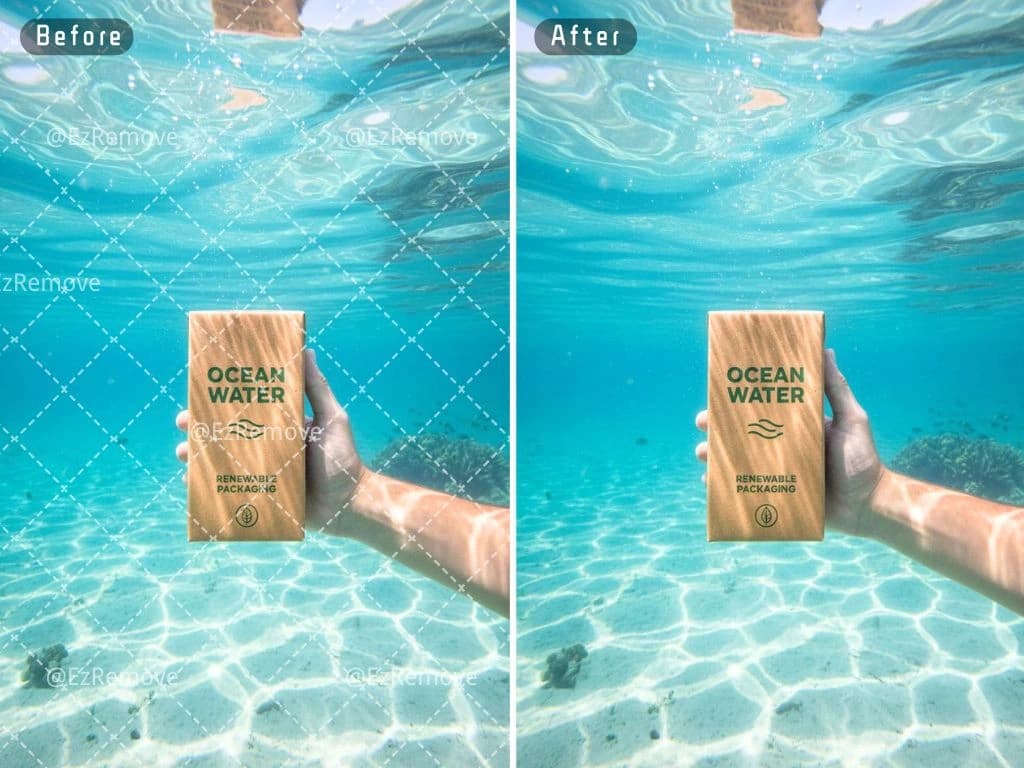
Comment supprimer des objets indésirables d'une image en ligne
Un passant gâche votre photo de voyage, un autocollant parasite une fiche produit, un texte ou un câble salit votre visuel marketing : une retouche photo IA moderne peut supprimer des objets d'une image en quelques secondes, directement dans le navigateur. Voici comment ça marche, quoi attendre et comment obtenir de bons résultats.
Introduction
Pendant longtemps, effacer un élément d'une photo supposait d'ouvrir un logiciel de bureau, d'échantillonner des textures avec un tampon de duplication, puis de repeindre la zone pixel par pixel. Une suppression simple pouvait prendre dix minutes ; un objet complexe sur un fond chargé, une demi-heure voire plus.
Aujourd'hui, l'inpainting par IA change la donne : vous peignez la zone à effacer avec un pinceau, et un modèle de retouche IA reconstruit le contenu manquant en s'appuyant sur les pixels voisins. Pour 80 % des cas courants, c'est radicalement plus rapide.
Gardez cependant les pieds sur terre : la qualité du résultat dépend de la résolution, de la taille de l'objet, de la complexité du fond, de la lumière, des textures et de la précision de la zone sélectionnée. Sur des scènes très complexes, un complément de retouche manuelle reste parfois utile.
Qu'est-ce que la suppression d'objets sur une photo ?
Supprimer un objet d'une image, c'est identifier une zone, effacer ses pixels, puis remplir le « trou » avec du cohérent : la bonne couleur, la bonne texture, la bonne lumière, de sorte que personne ne remarque qu'un élément a été retiré.
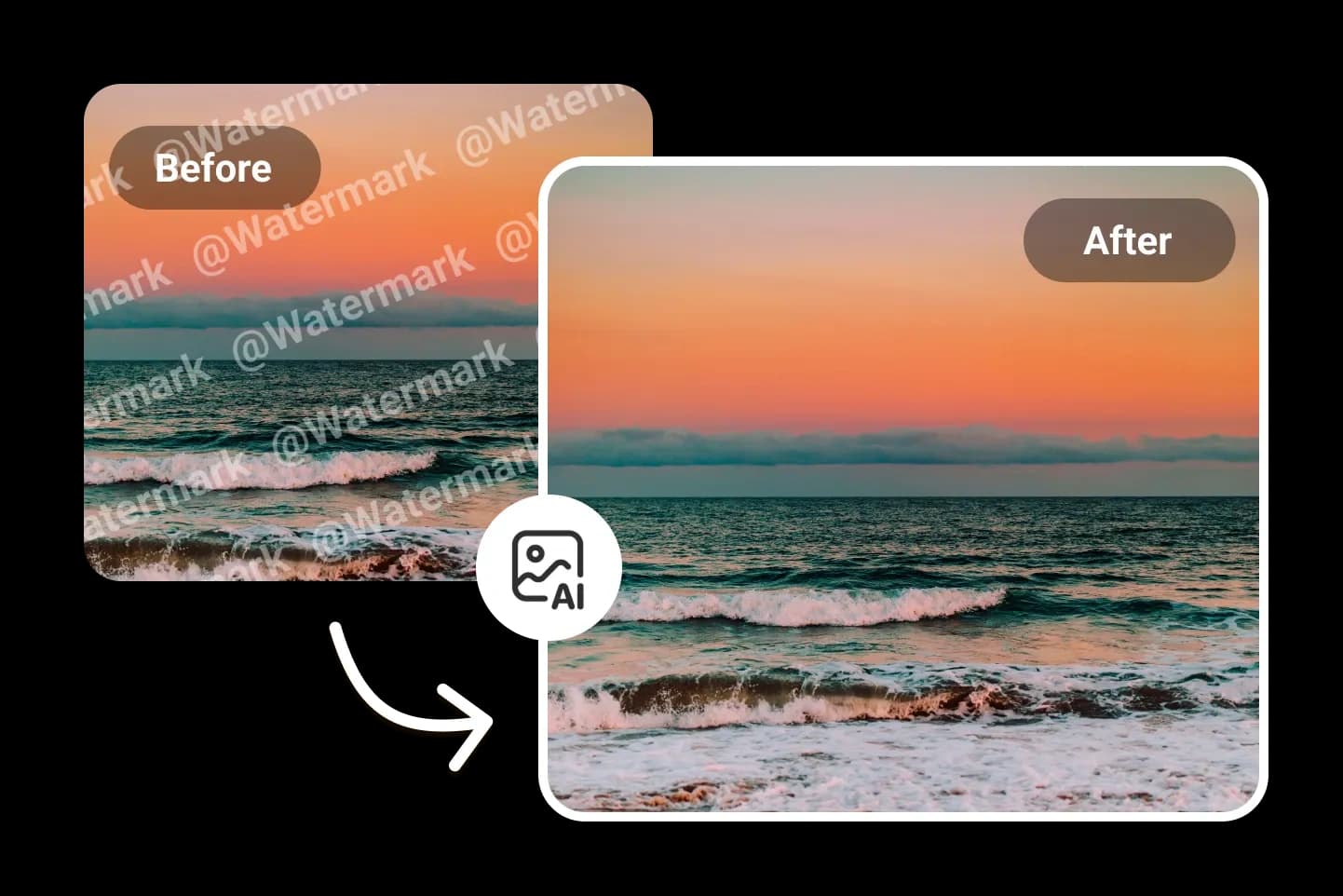
Cas concrets rencontrés au quotidien :
- Supprimer une personne d'une photo de paysage, de mariage, de voyage ou de visite.
- Nettoyer une photo produit : enlever un ruban adhésif, un accessoire de présentation, un prix, un carton ou un élément de décor parasite.
- Retirer un panneau, un câble, une prise, une feuille morte ou une saleté sur une photo immobilière.
- Effacer un logo, un texte ou un filigrane uniquement sur des images que vous détenez ou pour lesquelles vous avez une autorisation écrite.
- Alléger une image marketing : retirer un objet gênant sur un visuel de bannière, un carrousel ou une page d'accueil.
Comment fonctionne la suppression d'objets par IA
On parle généralement d'inpainting. En français on peut traduire l'idée par « retouche par reconstruction de zone ». Le processus, très schématique, se déroule en sept étapes :
- Charger l'image. L'éditeur accepte souvent PNG, JPG, JPEG et WEBP.
- Repérer l'objet indésirable.
- Dessiner un masque. Avec un pinceau, vous peignez la zone à effacer ; une gomme permet d'affiner si vous avez peint trop large.
- L'IA analyse le voisinage. Elle observe les couleurs, contours, lumières et répétitions autour de la zone.
- L'IA reconstruit la région masquée.
- Comparaison avant / après. Un bon éditeur affiche côte à côte ou via un slider l'original et la version nettoyée.
- Téléchargement. Vous exportez si le résultat vous convient.

Tutoriel : supprimer un élément d'une image avec RMBG.PRO
Nous utilisons ici l'outil réel Suppression d'objet de RMBG.PRO — les boutons correspondent exactement à ce que vous voyez sur la plateforme. Le même éditeur alimente aussi le module Supprimer un filigrane, car la logique d'inpainting sous-jacente est identique.
- Ouvrez l'outil. Rendez-vous sur /ai-tools/remove-object (aucune installation requise).
- Déposez une image. Glissez un PNG, JPG, JPEG, WEBP dans la zone prévue, ou cliquez sur Upload Image. L'éditeur affiche le nom du fichier et sa résolution.
- Sélectionnez le pinceau. Par défaut l'outil est en mode Brush (taille 30 px, curseur en réticule). Ajustez la taille entre 5 px et 100 px avec le curseur Brush size.
- Peignez l'objet. Recouvrez intégralement la zone à supprimer : le masque blanc correspond à ce que l'IA va remplacer. Passez en mode Eraser pour effacer une partie du masque si vous avez débordé. Utilisez Pan (outil main) et les boutons Zoom in / Zoom out pour travailler au pixel près.
- Ajustez la sélection. Undo annule le dernier trait ; Clear réinitialise le masque. Le panneau Selection status confirme qu'un masque est bien détecté.
- Lancez la suppression IA. Cliquez sur Remove Watermark/Object. Une incrustation « AI is removing the selected object… » s'affiche pendant le traitement.
- Comparez. Un slider Before / After permet de déplacer une poignée horizontalement pour contrôler la continuité. Si nécessaire, cliquez sur Back to Editor pour repasser un deuxième coup de pinceau.
- Téléchargez. Cliquez sur Download PNG. Le fichier exporté reprend le nom original avec un suffixe
-cleaned.png.
Quels types d'éléments peut-on supprimer d'une photo ?

Supprimer une personne d'une photo
C'est l'usage le plus médiatique. La difficulté augmente bien sûr selon la taille du personnage, le chevauchement avec un autre sujet, et la complexité du décor. Un passant sur un mur uni s'efface rapidement ; une foule qui se superpose, beaucoup moins.
Supprimer un objet sur une photo produit
Autocollants, étiquettes, morceaux de ruban, accessoires parasites, cintre, scotch… les catalogues e-commerce regorgent de cas concrets. L'avantage des photos produit ? Souvent un fond studio uni ou très régulier, donc un signal fort pour l'IA. Enchaînez ensuite avec un détourage propre si vous avez besoin d'un PNG transparent.
Supprimer des éléments d'arrière-plan
Poteaux, panneaux publicitaires, fils électriques, marques de saleté sur un mur, ombres parasites… autant de petits « défauts » qu'un coup de pinceau suffit à faire disparaître sur des scènes simples.
Supprimer du texte ou un logo
Horodatages, incrustations héritées, tampons ou logos propres : un masque par-dessus et l'inpainting fait le reste. Rappel juridique élémentaire : ne supprimez un logo, un filigrane ou un élément protégé que si vous en êtes propriétaire ou si vous avez une autorisation explicite. Tout autre usage peut constituer une atteinte à la propriété intellectuelle.
Pour les cas ciblés, consultez le guide français de suppression de logo par IA et les techniques avancées de pinceau inpainting.
Retouche IA vs logiciel de bureau (Photoshop / GIMP)
Les outils de bureau restent imbattables pour la retouche complète. Mais sur la tâche ciblée « effacer un objet », voici ce qui change :
| Critère | Éditeur IA en ligne | Logiciel de bureau |
|---|---|---|
| Simplicité | Charger → peindre → lancer. Prêt en 3 clics. | Apprentissage long (tampon, calques, content-aware…). |
| Vitesse | Quelques secondes. | Minutes à heures selon la difficulté. |
| Contrôle | Contrôle du masque (pinceau, gomme, annulation, zoom). | Contrôle pixel par pixel, modes de fusion, masques de calque, retouche créative complète. |
| Lot / par lots | Bonne synergie avec les workflows d'édition en masse e-commerce. | Scripts, actions, traitement par lots pour les initiés. |
| Automatisation | Remplissage automatique dès que le masque est peint. | Nécessite une configuration préalable pour automatiser. |
En pratique : utilisez un éditeur IA pour la passe rapide de nettoyage, puis gardez le logiciel de bureau pour la finition artistique et les cas les plus tordus.
Conseils pour améliorer une suppression d'objet par IA
- Privilégiez une haute résolution. Plus l'image est dense, plus l'IA a de matière pour deviner la texture à reproduire.
- Sélectionnez l'objet dans son intégralité. N'oubliez pas les contours, les reflets, les ombres, les halos.
- Incluez l'ombre portée le cas échéant.Si vous supprimez une boîte posée sur une table mais gardez son ombre, le résultat manque de crédibilité.
- Ne sur-sélectionnez pas. Plus la zone masquée est grande, plus la reconstruction est difficile.
- Utilisez un pinceau fin sur les contours. Zoomez, ajustez 5-15 px sur les bords, gommez en cas de débord.
- Découpez une zone complexe en plusieurs passes. Deux masques fins valent mieux qu'un seul énorme.
- Vérifiez à 100 %. Un rendu qui semble propre en miniature peut laisser apparaître un défaut à l'échelle réelle.
- Comparez systématiquement avant / après. Le slider est votre meilleur ami.
Problèmes fréquents et solutions
Artéfacts visibles
Tâches, lignes brisées, déformation du décor : réduisez la surface du masque, raffinez avec la gomme, puis traitez uniquement la zone défectueuse.
Textures répétitives
Pavage apparent sur un mur, un sol ou du gazon. Astuce : augmentez la surface de contexte dans la recadrage, ou passez plusieurs couches avec des masques plus petits.
Contours bizarres ou halo
Symptôme typique d'un masque mal ajusté (trop grand ou pas assez grand). Repassez avec une gomme fine.
Reconstruction fausse
Une droite qui devient courbe, une perspective bancale. Plus le décor est compliqué, plus cela arrive. Réessayez avec un masque resserré, ou complétez à la main dans un éditeur de bureau.
Ombres résiduelles
N'oubliez jamais d'inclure dans le masque l'ombre au sol, le reflet sur un plan brillant, la ligne de contact de l'objet.
Fonds complexes
Feuillage dense, mosaïques, foules, façades avec écritures : prévoyez plusieurs passes ou une retouche finale à la main.
Supprimer un objet d'une photo produit (e-commerce)

Pour les boutiques Shopify, WooCommerce ou PrestaShop, les retouches mineures représentent un coût réel. Un autocollant, un cintre invisible dans le produit final, un prix, un ruban, un défaut de studio, une poussière : autant de cas où l'IA permet d'éviter une nouvelle séance photo.
Exemples typiques :
- Retirer un autocollant de prix ou un code-barre.
- Effacer un accessoire de présentation non vendu.
- Nettoyer une imperfection sur un fond studio.
- Enlever un élément de packaging (boîte, bulle, sachet).
- Réutiliser une photo saisonnière en supprimant un ruban ou un décor festif.
Ensuite, enchaînez avec le créateur de fond transparent ou une stratégie de filigrane sur photo produit pour vous protéger et rester cohérent sur tous vos marketplace. Et pour les séries longues, pensez à l'édition en masse ou la méthode rapide pour le détourage par lots.
Masquez, puis laissez l'IA reconstruire
Peignez la personne, l'autocollant ou le texte à effacer. RMBG.PRO génère une zone cohérente avec le décor, avec slider avant/après intégré.
Inpainting IA · export PNG · comparaison avant / après
Comment RMBG.PRO aide à supprimer des objets indésirables
RMBG.PRO est reconnu pour son détourage IA, mais la plateforme propose aussi un outil dédié : Remove Object. Il partage le même éditeur que le module suppression de filigrane, donc vous retrouvez toujours les mêmes repères :
- Une interface web zéro installation (PNG, JPG, JPEG, WEBP).
- Un pinceau ajustable (5–100 px), une gomme et un outil main (pan/zoom) pour masquer précisément.
- Undo / Clear / Reset Zoom & Pan pour itérer vite.
- Un Remove Watermark/Object one-click qui appelle l'inpainting RMBG.PRO.
- Un slider avant/après pour valider proprement avant export.
- La possibilité d'enchaîner avec le détourage de fond, un remplacement d'arrière-plan, ou une protection filigrane — tout sur la même plateforme.
Questions fréquentes
Comment supprimer un objet indésirable d'une photo ?
Ouvrez une image dans un éditeur d'inpainting, peignez l'élément au pinceau, lancez la reconstruction IA, comparez avec l'original puis téléchargez le résultat.
Quelle est la meilleure méthode pour enlever un objet d'une photo ?
Un éditeur IA en ligne pour les cas simples et rapides ; un logiciel de bureau pour les visuels complexes demandant un contrôle au pixel près. La précision du masque et la résolution comptent plus que l'outil en lui-même.
Est-ce que l'IA peut supprimer une personne d'une photo ?
Oui, très couramment. La difficulté dépend de la taille de la personne, du chevauchement avec d'autres sujets, des ombres, des reflets et de la complexité du fond. Nul résultat n'est garanti sur toutes les images.
Peut-on supprimer un objet sans Photoshop ?
Oui. Des éditeurs web basés sur l'inpainting par IA effacent personnes, textes, autocollants et logos sans installer de logiciel.
L'IA enlève-t-elle bien les objets des photos produit ?
Oui, souvent très bien : les fonds studio unis donnent un contexte fort au modèle. Masquez l'autocollant, le câble ou l'accessoire parasite et exportez.
Est-ce que ça dégrade la qualité de l'image ?
Pas forcément : un masque précis donne souvent un rendu visuellement imperceptible. Un masque mal ajusté ou une image de basse résolution peuvent en revanche laisser des artéfacts. Vérifiez toujours à 100 %.
Comment fonctionne la suppression d'objet par IA ?
Vous dessinez un masque sur la zone à supprimer. Un modèle d'inpainting analyse le voisinage et génère des pixels de remplacement cohérents avec les textures, les couleurs et les bords.
Peut-on supprimer plusieurs objets dans une seule image ?
Oui : soit en peignant plusieurs zones blanches en une passe, soit en enchaînant plusieurs retouches grâce au bouton « Back to Editor ».
Est-ce gratuit ?
Les tarifs et crédits varient selon la plateforme et dans le temps. Référez-vous toujours aux pages de tarification RMBG.PRO plutôt qu'à un article qui peut vieillir.
Que faire s'il reste des artéfacts après traitement ?
Réduisez la zone masquée, ne repassez que sur l'artéfact, réessayez. Si le défaut persiste, un petit coup de retouche manuelle ou une seconde passe suffit généralement.
Conclusion
La suppression d'objets avec IA rend accessible une retouche qui, il y a quelques années, demandait un logiciel couteux et des heures de formation. Sur une majorité de cas courants — passant dans un décor uni, autocollant sur produit, panneau sur façade, horodatage ou texte incrusté — un bon pinceau et un click suffisent. Sur des scènes très complexes, l'IA reste excellente pour éliminer 80 % du travail et ne laisser qu'une touche de finition.
Sur RMBG.PRO, tout se passe dans le navigateur. Ouvrez l'outil de suppression d'objet si vous avez déjà le sujet bien cadré, ou commencez par supprimer l'arrière-plan si votre workflow produit inclut aussi un PNG transparent ou un fond personnalisé. Une plateforme, un seul flux de travail.
Gardez l'essentiel. Effacez le reste.
RMBG.PRO · retouche photo par IA dans le navigateur